ドキュメントの目次
FXO
画面の見かた
どのワークスペースへ移っても、画面の並びは変わりません。ここで一度覚えれば、あとは中身が入れ替わるだけです。
FXO の画面は、どの道具を選んでも同じ並びです。一度おぼえてしまえば迷いません。
読みかた
「やさしく」に切り替えると、専門用語を避けた言い方で読めます。手順や数値は同じです。
5 つの区画
画面は左から順に、道具の一覧・調べる対象の一覧・本題・選んだものの説明、と並んでいます。 いちばん下の帯には、いま何をしているかが出ます。
FXOResource ScannerFXO-1010設定
スキャナ
最適化
3D
監査
設定
アウトライナ-1
リソース一覧・履歴
メイン-2
検出結果
インスペクタ-3
選択したものの詳細 / AI 補助
待機中解析はこの端末の中だけ
-1 -2 -3 が区画ID の末尾で、アプリでは FXO-1010-2 のように画面IDと繋げて表示されます。- アプリバー
- 製品名・画面ID・プロジェクト・そのワークスペースの操作・アカウント・設定。上端に常に出ています。
- ツールレール
- 左端。ワークスペースの切り替え。折りたたむとアイコンだけになります。
- アウトライナ(左)
- リソースや対象ファイルの一覧。ここで選ぶと中央が絞り込まれます。
- メイン(中央)
- 検出結果・編集対象・3D ビューなど、そのワークスペースの主役。
- インスペクタ(右)
- 選択したものの詳細。AI 補助を有効にすると、ここから相談できます。
- ステータスバー
- 進捗・処理状況と、送信ポリシーの表示。下端に常に出ています。
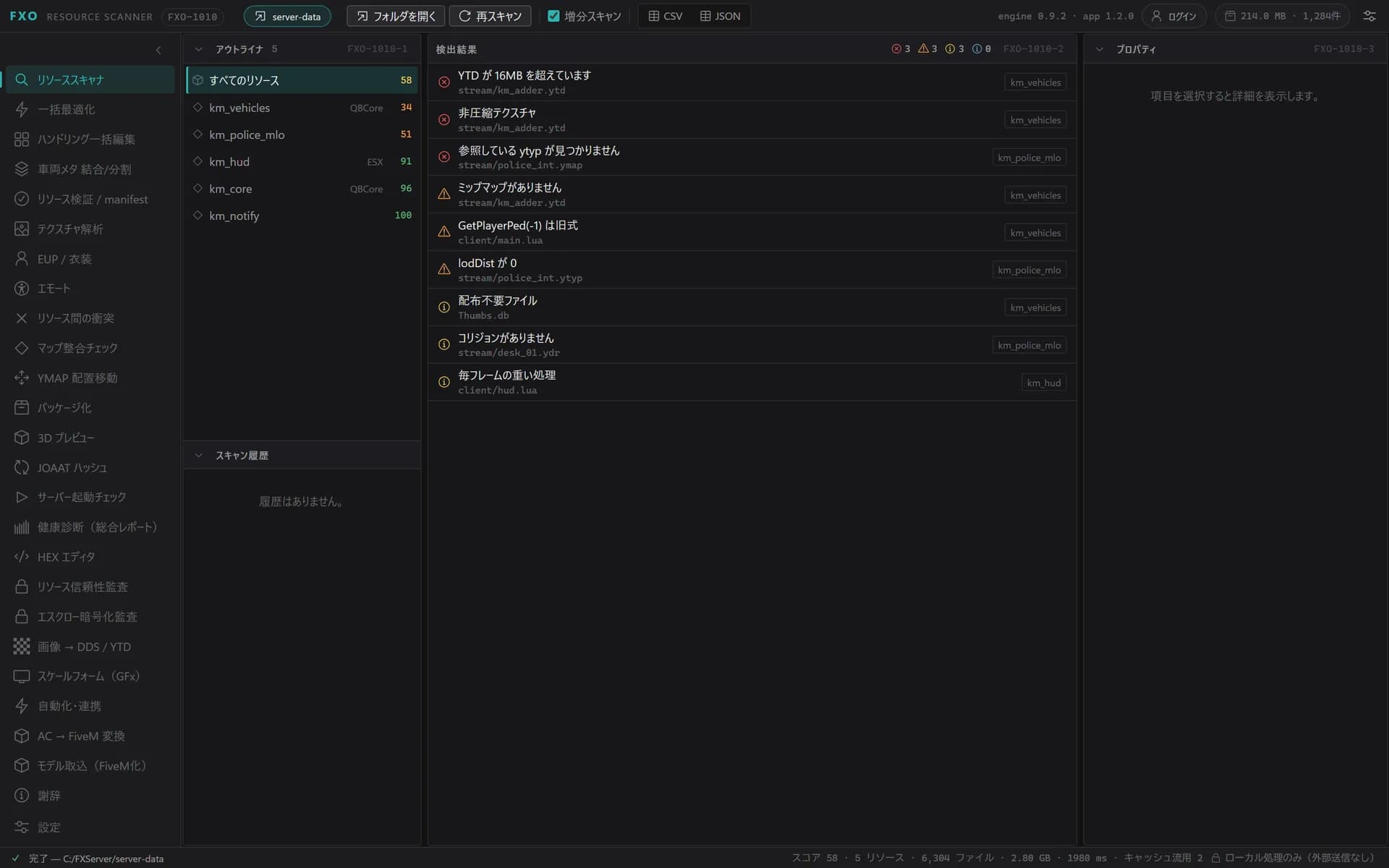
+この画面を実際に触ってみる(リソーススキャナ)
本物の FXO の画面です。データは説明用のダミーで、ファイルの読み書きはしません。 インストールせずに操作感を確かめられます。
道具を切り替える
左端の縦一列がツールレールです。ここで道具を選びます。プロジェクトは共有されるので、切り替えてもフォルダを選び直す必要はありません。
いちばん左の縦一列から、使う道具を選びます。道具を変えても、選んだフォルダはそのままです。
- レール上部の「く」を押すと畳めます。狭い画面で本題を広く使いたいときに。上の小さな矢印を押すと、この列を細くできます。画面が狭いときに便利です。
- 鍵アイコンが付いた道具は、ログインすると使えるようになるものです。鍵のマークが付いているものは、ログインすると使えます。
- レールのいちばん下が設定です。安全・AI・アカウント・更新はすべてここにまとまっています。いちばん下が設定です。細かい調整はすべてここにあります。
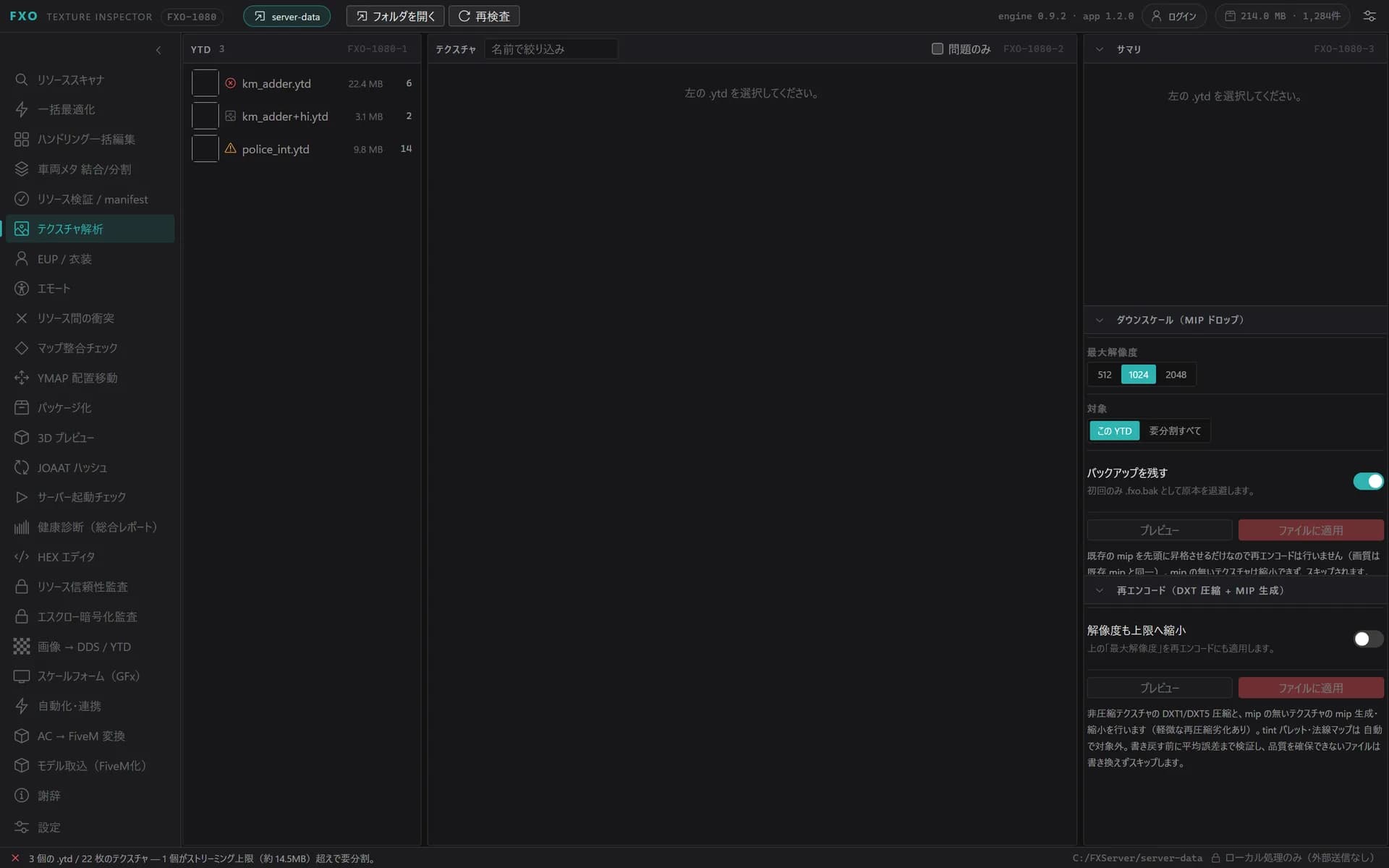
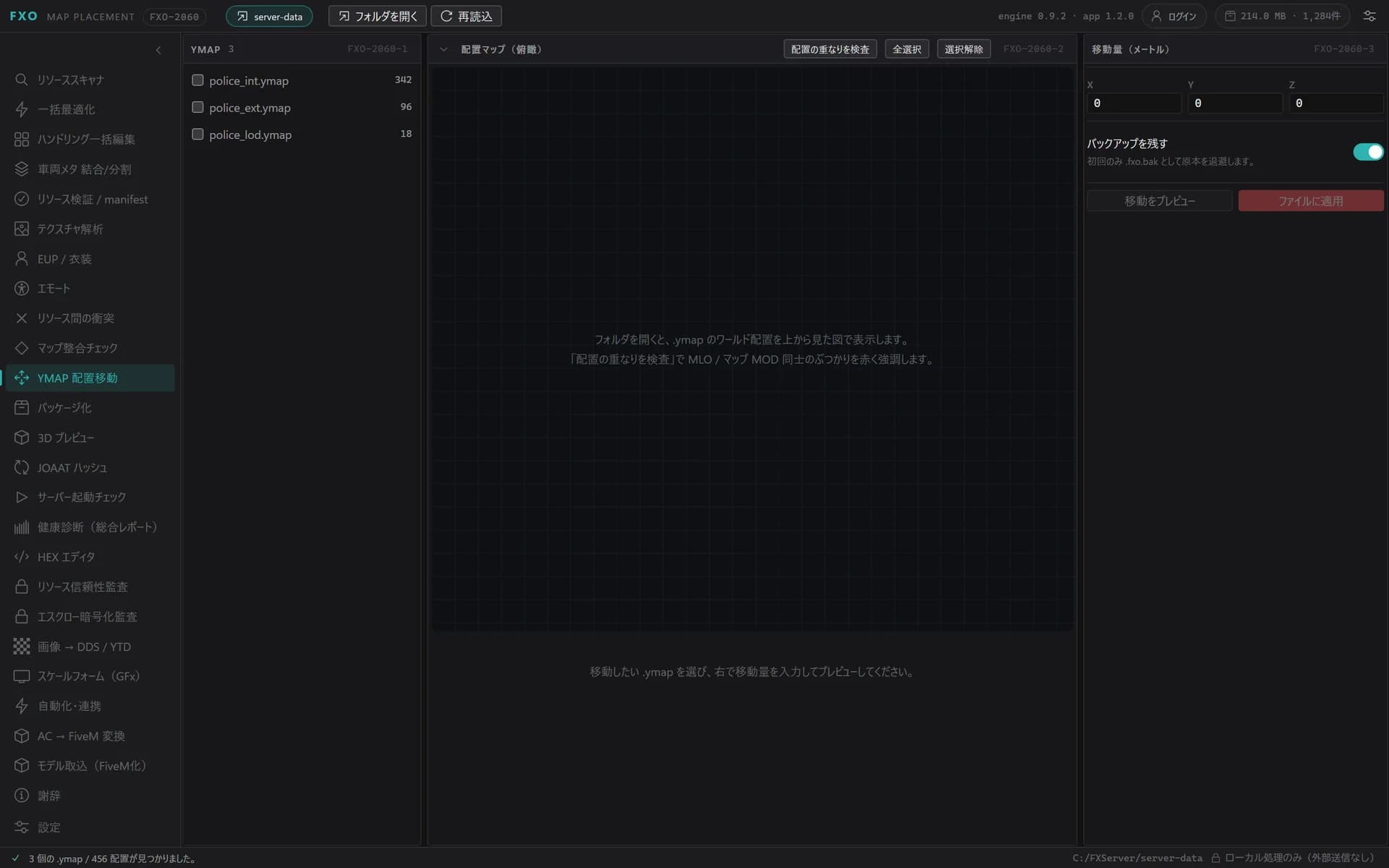
アプリバー
いちばん上の帯です。左からプロジェクト、画面ID、その画面の操作、右端に状態表示が並びます。
いちばん上の帯には、いま開いているフォルダと、その画面で使えるボタンが並びます。
- プロジェクト
- いま開いているサーバーフォルダ。全ワークスペースがこれを共有するので、道具を変えても選び直す必要はありません。クリックで変更できます。いま調べているフォルダの名前です。ここを押すと別のフォルダに変えられます。
- 画面ID
- いま開いている画面の番号(例 FXO-1010)。クリックでコピーできます。問い合わせのときに添えてください。いまどの画面を見ているかを表す番号です。押すとコピーできます。
- その画面の操作
- 「フォルダを開く」「再スキャン」「CSV / JSON で書き出す」など、開いている画面に応じて中身が入れ替わります。いま開いている画面で使えるボタンが並びます。画面ごとに中身が変わります。
- バージョン
- 解析エンジンとアプリの版。新しい版があるときだけ、右に更新ボタンが出ます。いま使っているソフトの版です。新しいものが出たときだけ、更新ボタンが出ます。
- アカウント
- 野澤組アカウントとの連携。未ログインでも無料の範囲で使えます。ログインすると使える道具が増えます。ログインの状態です。ログインしなくても使えますが、使える道具が増えます。
- キャッシュ
- 解析結果の使い回し状況。2 回目以降のスキャンを速くするためのもので、クリックすると設定が開きます。一度調べた結果をとっておく仕組みです。2 回目から速くなります。
下の帯(状態表示)
いちばん下の帯は、いま何が起きているかを常に出しています。
いちばん下の帯を見れば、いま何をしているかが分かります。
- 左端は進行状況です。処理中はここに進み具合が出て、終わると結果に変わります。左は「いま何をしているか」です。終わると結果に変わります。
- 中央には、スコア・件数・処理時間など、直前の処理の要約が出ます。まん中には、調べた結果の要約が出ます。
- 右端の送信の表示は、解析が端末の中で行われていることを示します(解析するファイルとその中身は外へ送りません)。ログイン・更新の確認・フィードバックの送信(FXO 1.14.0 から)のときは、野澤組のサーバーと通信します。右端の表示は、調べているファイルの中身を外に出していないしるしです。
画面ID — どこの話かを指す番号
画面と区画に番号が振ってあります。問い合わせや手順書で「どこの話か」を一意に指すためのものです。
画面のあちこちに番号が振ってあります。「どこの話をしているのか」を、言葉で説明しなくても番号ひとつで伝えられます。
| FXO-1010 | 画面ID | 画面ごと。4 桁で、上 1 桁が分類(1=解析 2=編集 3=変換 4=道具 9=設定・情報) |
| FXO-1010-2 | 区画ID | 画面の中のパネルや設定の節。左上から順に 1, 2, 3… |
| fxo://scan/2 | 内部URL | 同じ場所を指すもう一つの書き方 |
- アプリバーの画面IDと、各見出し右端の区画IDは、クリックでコピーできます。
- Ctrl+G で画面IDを入力すると、その場所へ移動して一瞬光ります。
- 設定 > 外観 >「画面IDを表示」で消せます(既定は表示)。
問い合わせのとき
画面IDを添えていただけると、こちらも同じ場所を開いて確認できます。画面ID の一覧も用意しています。